选择 SmartPLS 工作空间
首次打开 SmartPLS 时,系统会提示您选择一个工作空间文件夹。该文件夹将作为存储所有 SmartPLS 项目的默认位置。

请选择一个您方便访问的工作空间文件夹,因为每次使用 SmartPLS 项目时都需要访问该文件夹。工作空间文件夹可以位于本地硬盘上,也可以是云端存储的文件夹(如 Google Drive 或 Dropbox),这在您需要从多个设备或不同位置访问项目时非常有用。
如果您有需要迁移到新工作空间的现有项目(例如 SmartPLS 3 的项目),请参阅项目迁移指南。
创建您的第一个项目
基本界面导航概念
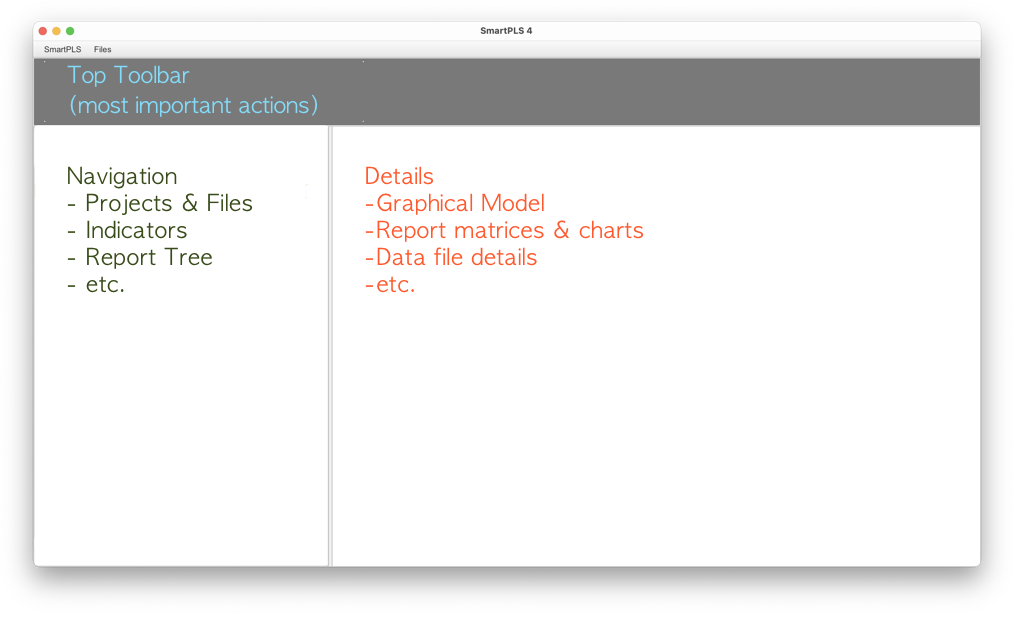
SmartPLS 4 的界面分为两个主要部分。
菜单和工具栏
主菜单和主工具栏旨在提供对最重要功能的便捷访问。

工具栏提供的操作和颜色会根据您当前的上下文而变化。
工作区
工作区分为左侧的导航区域和右侧的详细信息区域。它有助于您浏览和理解项目、数据、模型和结果。根据当前上下文,此区域可以呈现不同的形式,包括:
- 项目视图:左侧显示项目和文件,右侧提供有用信息以及导入示例项目的链接。
- 数据视图:左侧显示导航,右侧显示数据文件信息。
- 建模视图:左侧显示指标,右侧提供修改模型和查看结果的工具。
- 报告视图:左侧显示报告导航,右侧显示结果。
- 报告对比视图:允许同时显示两个不同的报告。
创建项目
要在 SmartPLS 中创建新项目,请按照以下步骤操作:
- 从主菜单中选择 文件,然后选择 新建项目。或者,点击工具栏中的"新建项目"按钮。
- 将弹出一个对话框,允许您为新项目命名。选择一个描述性且有意义的名称,例如"我的第一个回归分析"。
- 点击 创建。新项目将出现在左侧的工作空间浏览器中。
下一步
恭喜您创建了第一个项目!接下来,您应该继续导入您的第一个数据文件。
导入数据文件
SmartPLS 4 支持导入原始数据和协方差/相关矩阵格式的数据文件。
支持的文件类型
SmartPLS 支持以下格式的数据文件导入:
- 逗号分隔值文件 (.csv)
- 文本文件 (.txt),可使用制表符分隔每行的数据点
- SPSS 文件 (.sav)
- Excel 文件 (.xls, .xlsx)
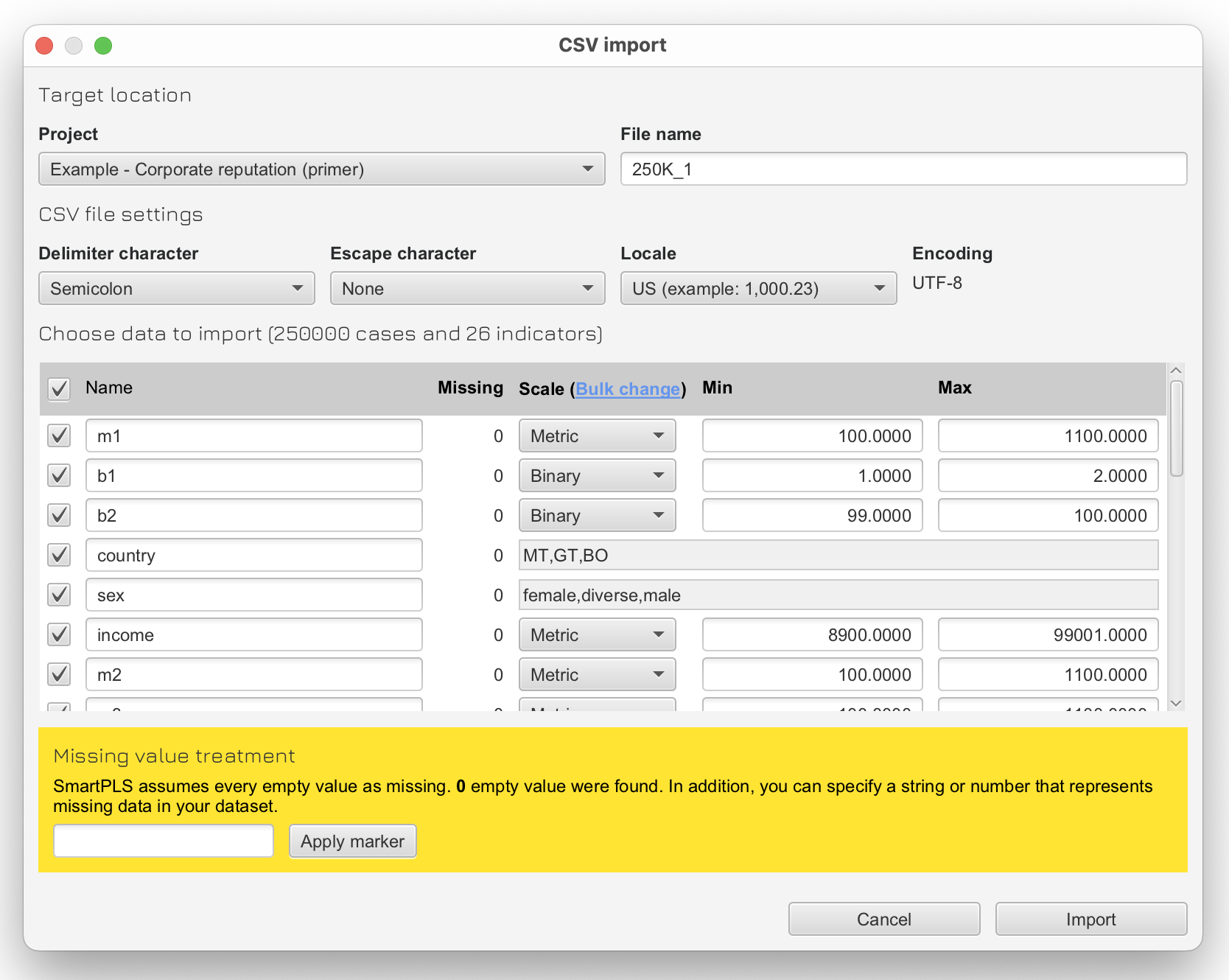
要导入数据集,请选择一个项目,然后在右键菜单中选择 导入数据文件。找到数据文件并点击 打开。弹出的对话框允许您准确描述您的数据。
请确保正确设置量表类型、最小/最大值,并标记缺失值。
您可以随时重新访问已导入文件的设置对话框来调整设置,例如重命名或删除指标。
数据文件格式要求
关于数据文件的正确格式,请参考包含所有可接受格式的 Excel 示例文件。根据您的数据文件包含原始数据还是协方差/相关矩阵,可能需要特定的格式要求和额外的列。
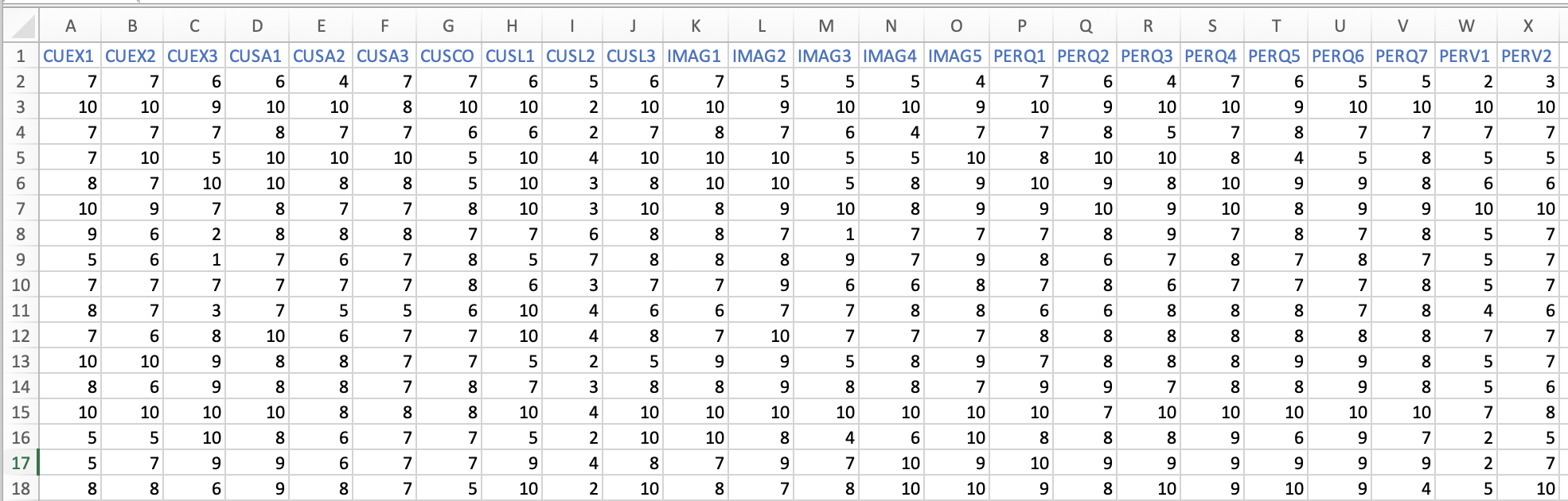
原始数据
SmartPLS 使用第一行的信息作为指标名称。请在第一行选择独特且合适的指标名称。
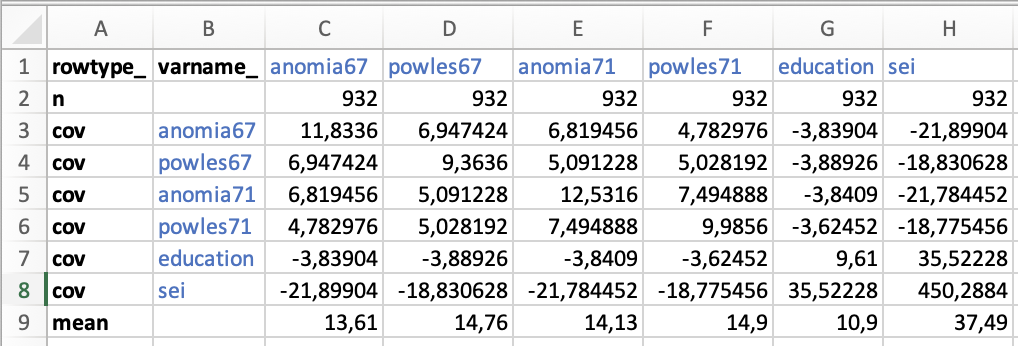
协方差矩阵文件
需要额外的算术均值 (#mean) 和样本量 (#cases) 列。

协方差矩阵文件 (AMOS 格式)
请参考官方 AMOS 格式说明。SmartPLS 4 支持此格式。
相关矩阵文件
需要额外的算术均值 (#mean)、标准差 (#stddev) 和样本量 (#cases) 列。
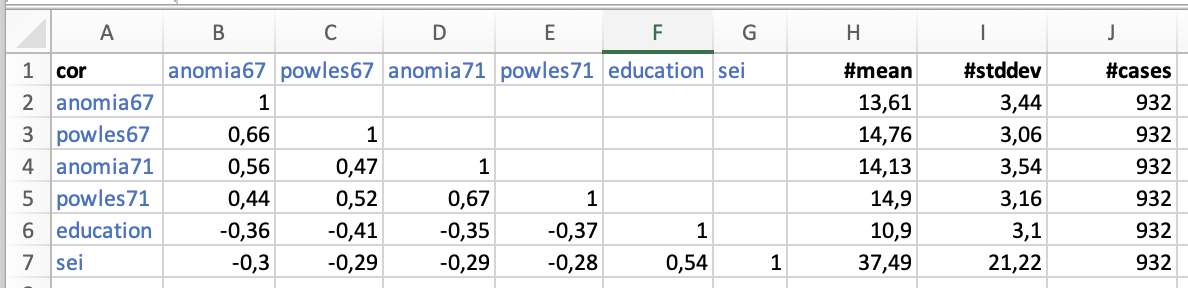
相关矩阵文件 (AMOS 格式)
请参考官方 AMOS 格式说明。SmartPLS 4 支持此格式。
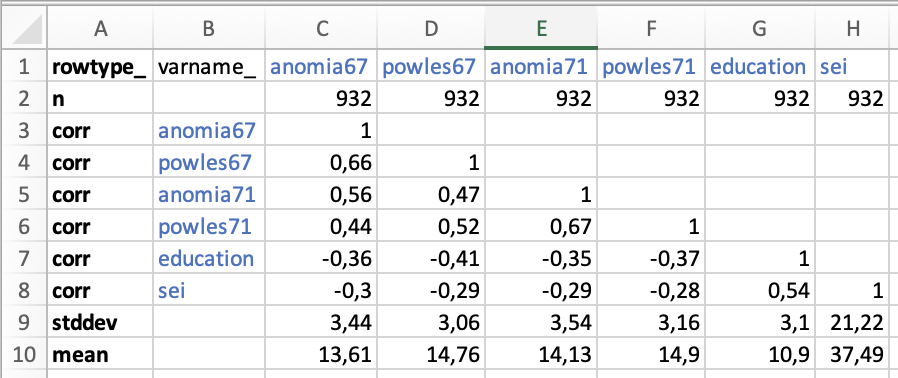
您的第一个 PLS 路径模型
要创建您的第一个 PLS 路径模型,请按照以下步骤操作:
- 在项目列表中选择您的项目。
- 在主工具栏中选择 PLS-SEM。这将弹出一个对话框。
- 在对话框中为模型文件命名(例如"我的第一个 SmartPLS 模型"),然后点击 保存 按钮。
- 模型编辑器将随之打开,允许您开始构建新模型。
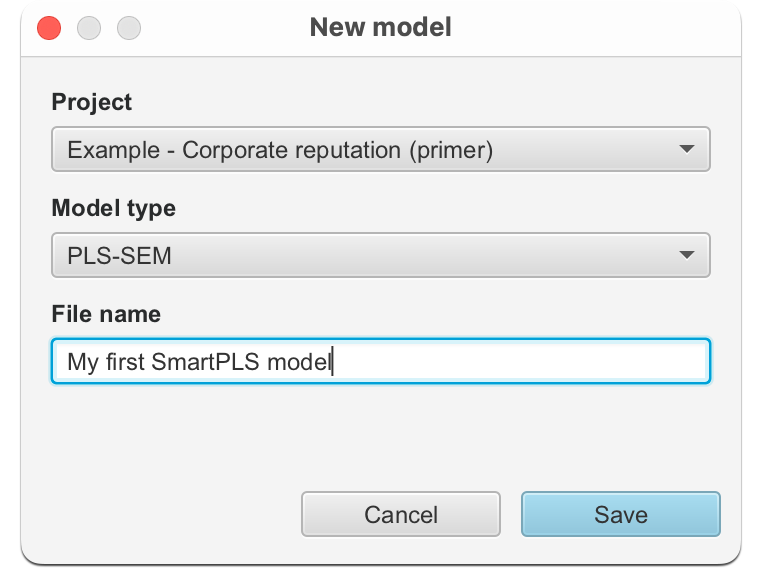
绘制 PLS 路径模型
创建构念
要在模型中创建构念:
- 从左侧的指标列表中选择指标。
- 将这些指标拖放到右侧的建模画布上。
- 将出现一个文本框用于命名新的构念。
- 如有必要,调整建议的名称。
- 按 ENTER 键。
接下来,将指标 comp_1、comp_2 和 comp_3 拖放到画布上以创建 COMP 构念。对 QUAL(使用指标 qual_1 至 qual_8)和 PERF(使用指标 perf_1 至 perf_5)重复上述步骤。
默认情况下,所有构念都具有反映性关系(箭头从构念指向指标)。您可以通过右键点击潜在变量并选择菜单中的 反转测量模型 来将关系切换为形成性。请对 QUAL 和 PERF 执行此操作。

您可以通过多种方式在建模画布上对齐指标和构念:
- 直接拖动元素。
- 选择元素并使用右侧工具栏中的对齐操作。
- 右键点击构念以访问其他操作,如"对齐指标"。
- 按住 ALT + SHIFT,点击构念然后拖动以对齐指标。
- 双击构念可打开包含更多设置的对话框。
连接构念
要建立构念之间的关系:
- 从主工具栏中选择 连接 工具。
- 点击起始构念。
- 移动到目标构念。
- 释放鼠标左键。
- 这将创建一个从起始构念指向目标构念的箭头关系。
现在,创建从 QUAL 到 COMP 以及从 PERF 到 COMP 的连接。

估计模型和访问结果
模型构建完成后,接下来使用 偏最小二乘结构方程模型 (PLS-SEM) 算法 来估计结果。
- 点击主工具栏中的 计算 按钮。
- 从可用算法列表中选择 PLS-SEM 算法。
- 算法对话框将打开;您可以保留默认设置不变。
- 确保选中 打开报告 复选框。
- 点击 开始计算。
- 计算完成后,结果视图将自动打开。
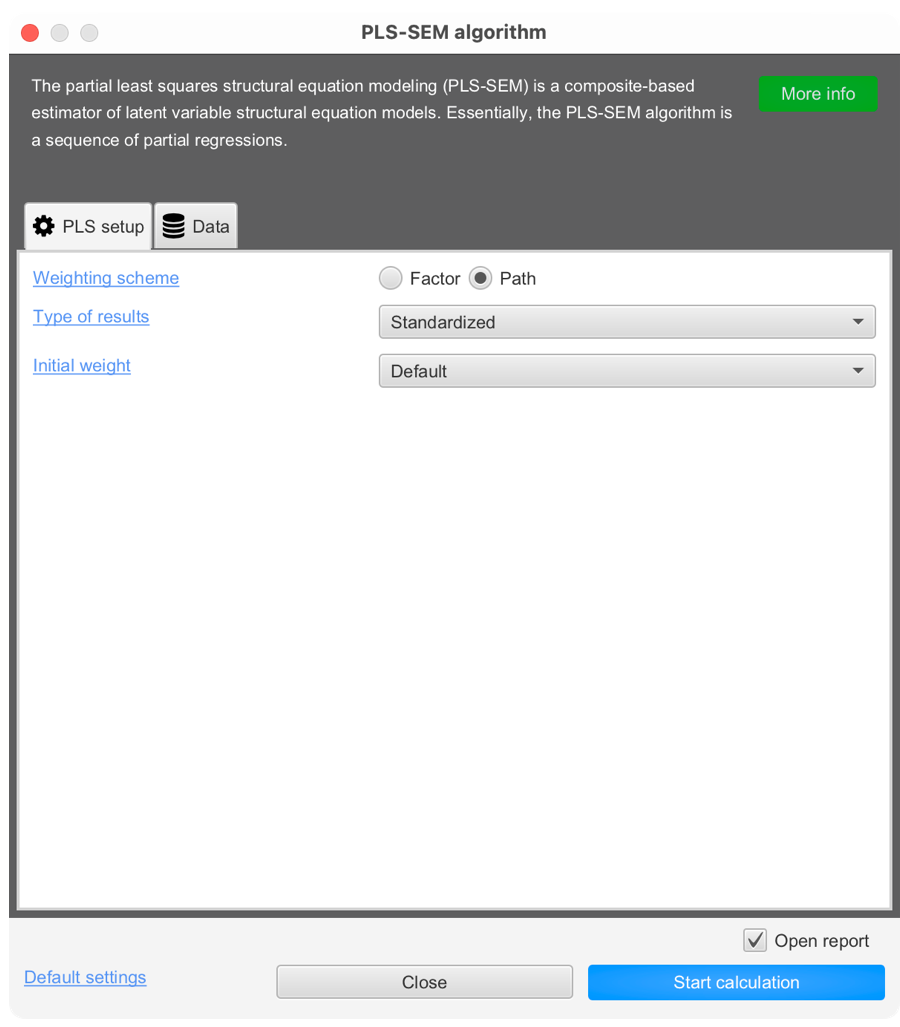
分析结果
左侧的报告导航允许您浏览各种 PLS-SEM 结果。SmartPLS 4 提供的这些结果支持对模型的全面评估,相关内容在 Hair 等人 (2019, 2022) 和 Sarstedt 等人 (2021) 的文献中有详细讨论。
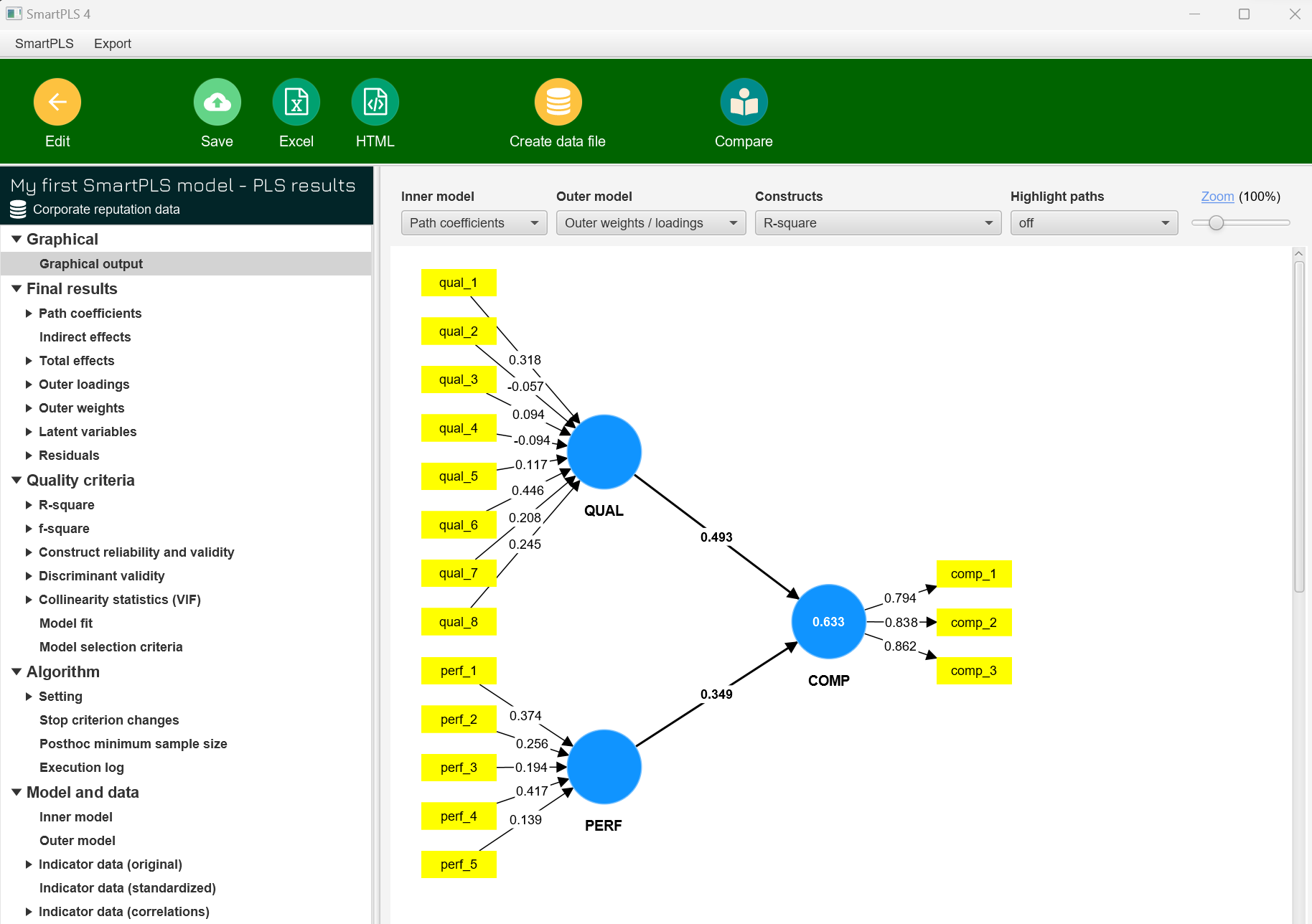
您可以将报告保存到项目中以供后续使用,或将其导出为 Excel 或 HTML 格式与他人共享。
PLS-SEM 结果的显著性检验
- 点击 编辑 按钮返回模型视图。
- 点击主工具栏中的 计算 按钮。
- 选择 自举法 (Bootstrapping) 选项,根据需要调整设置,然后点击 开始计算。
- 自举法结果报告将提供对 PLS-SEM 结果进行基于自举法的显著性检验所需的全部信息。
下一步
恭喜您在 SmartPLS 中创建并估计了第一个模型!要进一步了解 PLS-SEM 模型的创建和评估,我们建议您阅读 Hair 等人 (2022) 的《PLS-SEM 入门》,并参考企业声誉模型案例研究进行实践。
参考文献
- Hair, J. F., Hult, G. T. M., Ringle, C. M., & Sarstedt, M. (2022). A Primer on Partial Least Squares Structural Equation Modeling (PLS-SEM), 3rd Ed., Thousand Oaks, CA: Sage.
- Hair, J. F., Risher, J. J., Sarstedt, M., & Ringle, C. M. (2019). When to Use and How to Report the Results of PLS-SEM. European Business Review, 31(1), 2-24.
- Hair, J. F., Sarstedt, M., Ringle, C. M., & Gudergan, S. P. (2024). Advanced Issues in Partial Least Squares Structural Equation Modeling (PLS-SEM), 2nd Ed., Thousand Oaks, CA: Sage.
- Sarstedt, M., Ringle, C. M., & Hair, J. F. (2022). Partial Least Squares Structural Equation Modeling. In C. Homburg, M. Klarmann, & A. E. Vomberg (Eds.), Handbook of Market Research (pp. 587–632). Cham: Springer.
您的第一个 CB-SEM 模型
在本教程中,我们将使用 SmartPLS 进行 CB-SEM 分析并可视化结果。在这个示例中,我们将使用 Hair 等人 (2018) 的模型和数据集。让我们开始吧!
在开始之前,请先创建一个项目并导入 HBAT_SEM.sav 数据文件。
绘制模型
要在模型中创建构念:
- 从指标列表中选择特定构念的指标。
- 将这些指标拖放到建模画布上。
- 为新构念命名并按 ENTER 键。
要在构念之间创建关系:
- 在主工具栏中选择 连接 工具。
- 点击起始构念并移动到目标构念。
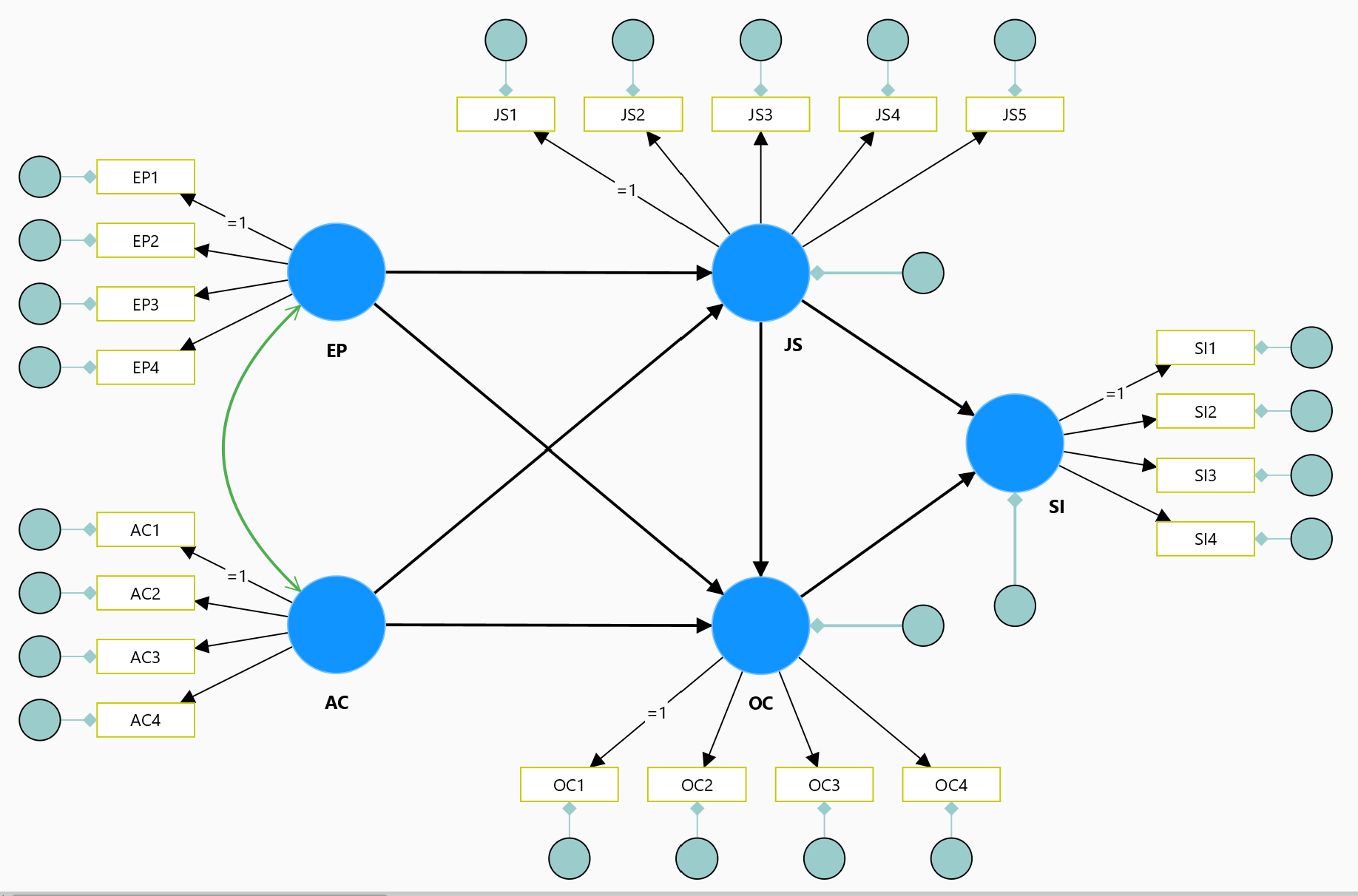
您可以通过以下方式在建模画布上对齐指标和构念:
- 直接拖动元素。
- 选择元素并使用工具栏中的对齐操作。
- 右键点击构念以打开包含其他操作的菜单,如"对齐指标"。
- 按 ALT + SHIFT 对齐指标。
- 双击构念可打开包含更多设置的对话框。
估计模型并打开结果报告
模型创建完成后:
- 点击主工具栏中的 计算 按钮。
- 选择 基本 CB-SEM 算法。
- 使用默认设置点击 开始计算,并确保选中 打开报告 复选框。
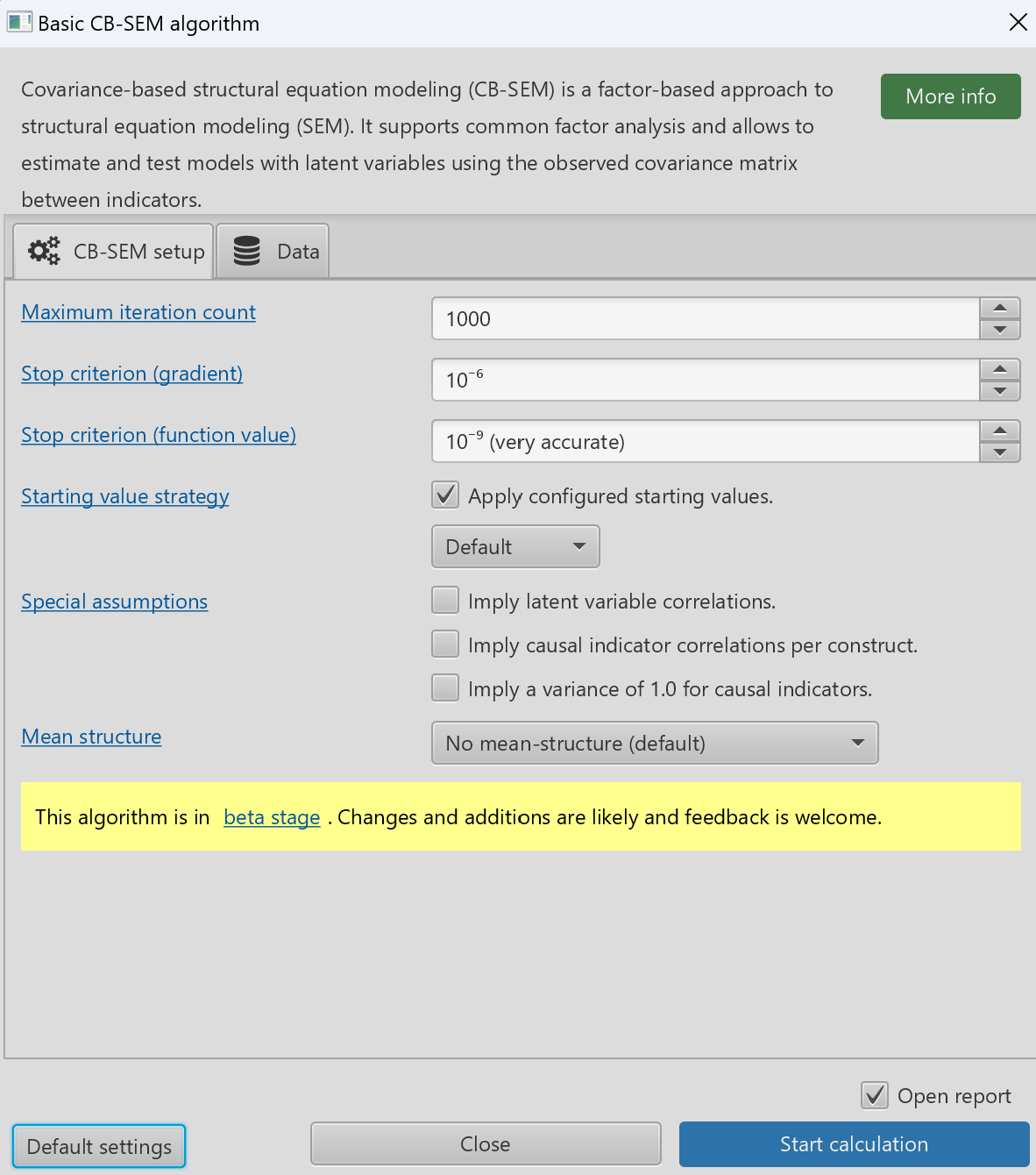
分析结果
使用报告导航浏览 SmartPLS 4 提供的 CB-SEM 结果,这些结果支持对模型的全面评估。
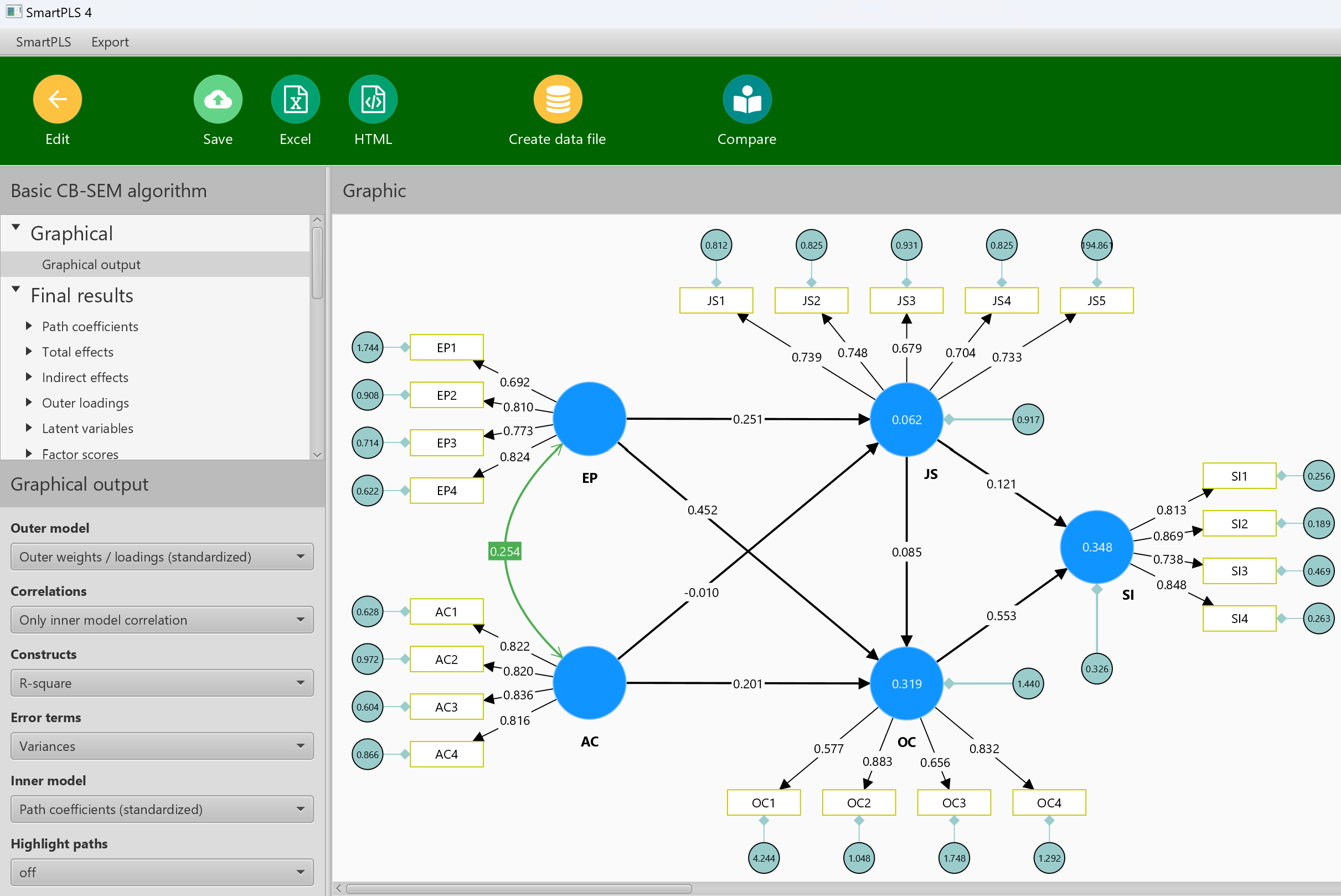
您可以将报告保存到项目中,或将其导出为 Excel 或 HTML 格式与他人共享。
CB-SEM 结果的显著性检验
要进行显著性检验:
- 返回模型视图。
- 点击 计算 并选择 CB-SEM 自举法 (Bootstrapping)。
- 根据需要调整设置,然后点击 开始计算。
下一步
恭喜您创建了第一个 CB-SEM 模型!要了解更多信息,请参阅 Hair 等人 (2018) 和 Kline (2023) 的教科书,以及 SmartPLS 中的 CB-SEM 示例项目。
您还可以考虑参加我们的 PLS-SEM 课程或浏览 PLS-SEM Academy 的视频培训。
参考文献
- Hair, J.F., Black, W.C., Babin, B.J., and Anderson, R.E. (2018). Multivariate Data Analysis, 8th Ed., Cengage: London.
- Kline, R.B. (2023). Principles and Practice of Structural Equation Modeling (5 ed.). Guilford Press.
您的第一个 GSCA 模型
要创建您的第一个 GSCA 模型,请按照以下步骤操作:
- 在 SmartPLS 中,在"示例项目"下选择 Organizational identification 项目,该项目将出现在 SmartPLS 工作空间中。
- 在工作空间中选择 Organizational identification 项目,然后点击主工具栏中的 GSCA 按钮。这将弹出一个对话框。
- 在对话框中为模型文件命名(例如"My first GSCA model"),如下图所示。然后点击 保存 按钮。
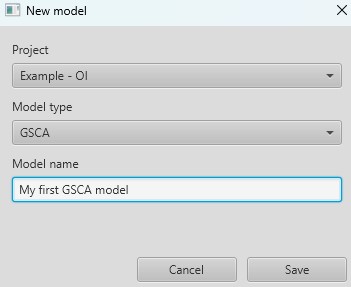
最终,新创建的"My first GSCA model"将出现在 Organizational identification 项目中。双击该模型,SmartPLS 建模窗口将打开,允许您开始构建新模型。
绘制 GSCA 模型
创建构念
模型创建使用 Organizational identification 项目中名为 Data 的数据集。要在模型中创建构念:
- 从左侧的指标列表中选择指标。
- 将这些指标拖放到右侧的建模画布上。
- 将出现一个文本框用于命名新的构念。
- 如有必要,调整建议的名称。
- 按 ENTER 键。
具体来说,将指标 org_pre1 至 org_pre8 拖放到画布上以创建 OP 构念。对 OI(使用指标 orgident1 至 orgident6)、ACJ(使用指标 ac_joy1 至 ac_joy3)和 ACL(使用指标 ac_love1 至 ac_love3)重复上述步骤。
默认情况下,所有构念都具有反映性关系(箭头从构念指向指标)。您可以通过右键点击潜在变量并选择菜单中的 反转测量模型 来将关系切换为形成性。但在本模型中,所有构念保持反映性关系。
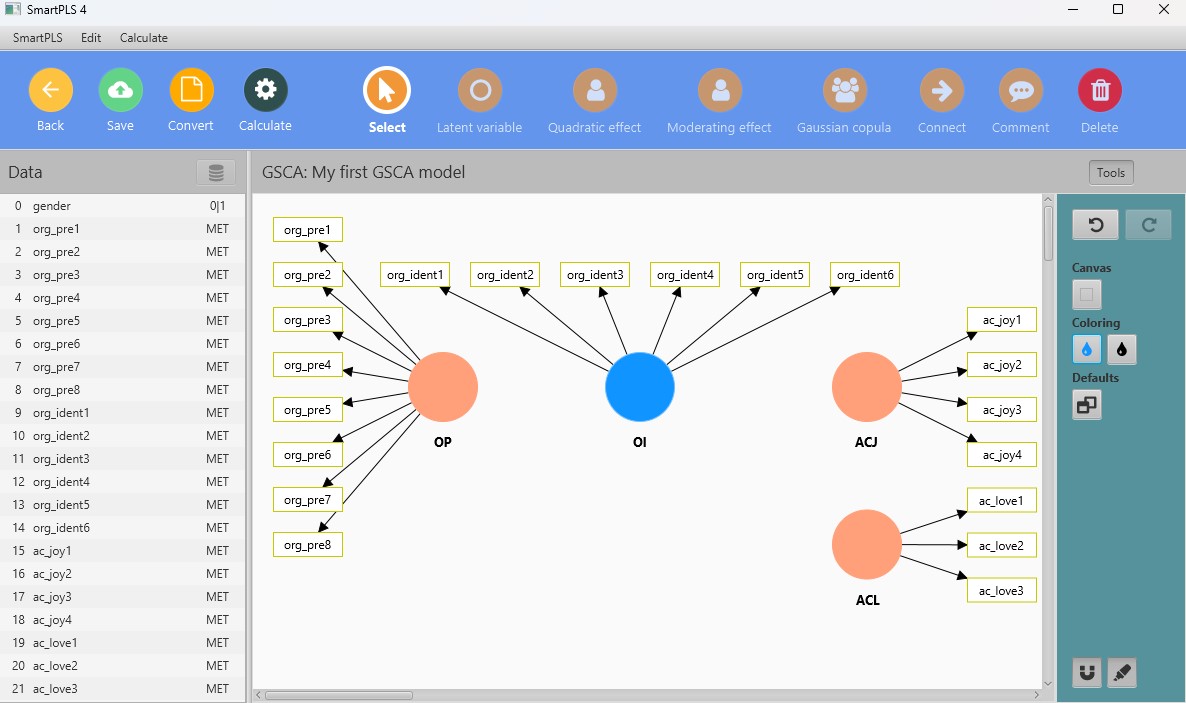
您可以通过多种方式在建模画布上对齐指标和构念:
- 直接拖动元素。
- 选择元素并使用右侧工具栏中的对齐操作。
- 右键点击构念以访问其他操作,如"对齐指标"。
- 按住 ALT + SHIFT,点击构念然后拖动以对齐指标。
- 双击构念可打开包含更多设置的对话框。
连接构念
要建立构念之间的关系:
- 从主工具栏中选择 连接 工具。
- 点击起始构念。
- 移动到目标构念。
- 释放鼠标左键。
- 这将创建一个从起始构念指向目标构念的箭头关系。
现在,创建从 OP 到 OI,以及从 OI 到 ACJ 和 ACL 的连接。
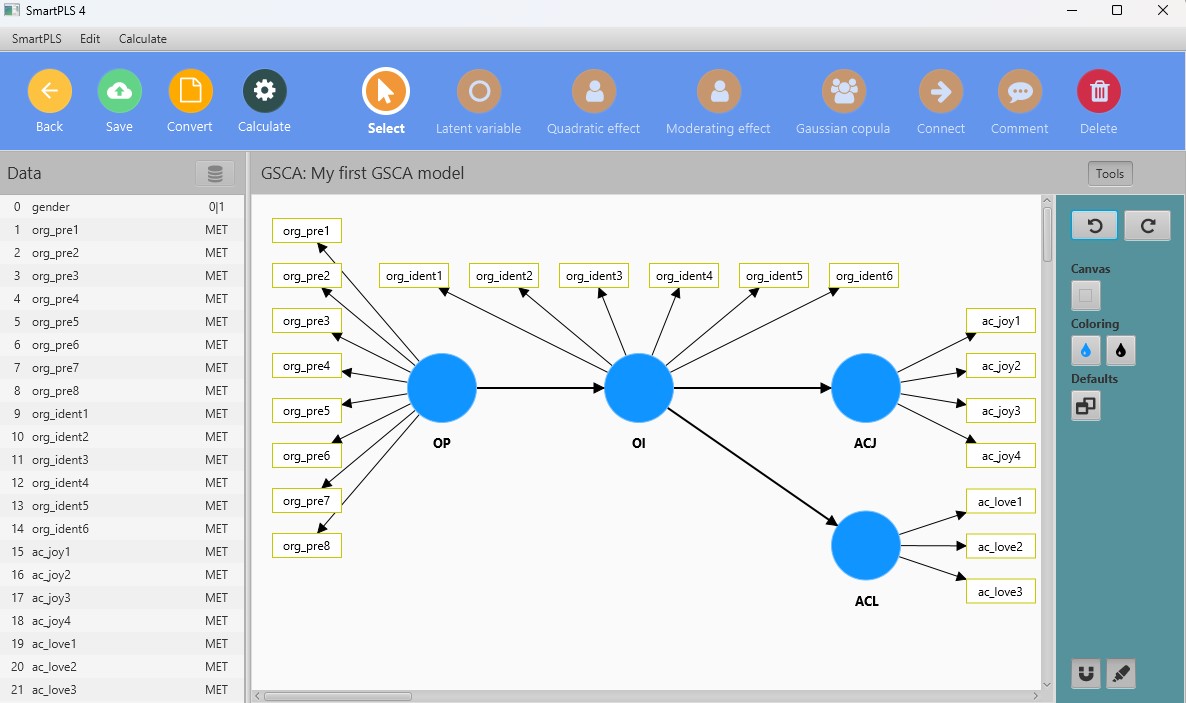
估计模型和访问结果
模型构建完成后,接下来使用 广义结构化成分分析 (GSCA) 算法 来估计结果。
- 点击主工具栏中的 计算 按钮。
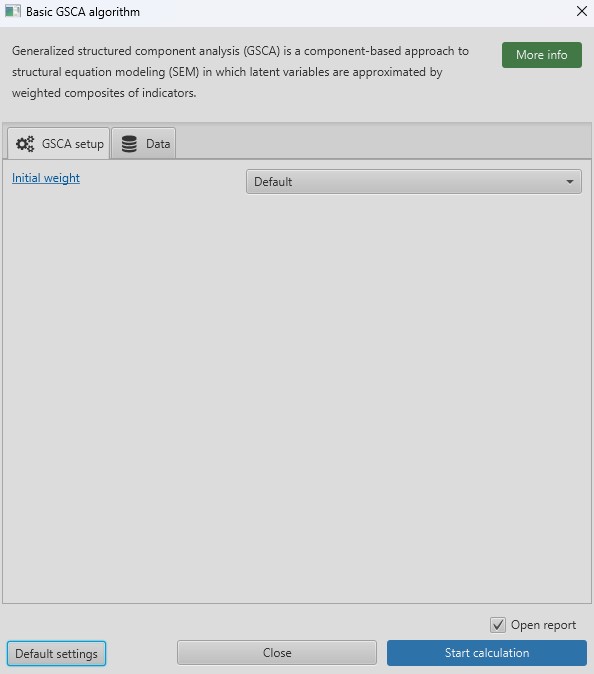
- 从可用算法列表中选择 基本 GSCA 算法。
- 算法对话框将打开;您可以保留默认设置不变。
- 确保选中 打开报告 复选框。
- 点击 开始计算。
- 计算完成后,结果视图将自动打开。
分析结果
左侧的报告导航允许您浏览各种 GSCA 结果。SmartPLS 4 提供的这些结果支持对模型的全面评估,相关内容在文献中有讨论(例如 Hwang and Takane, 2014)。
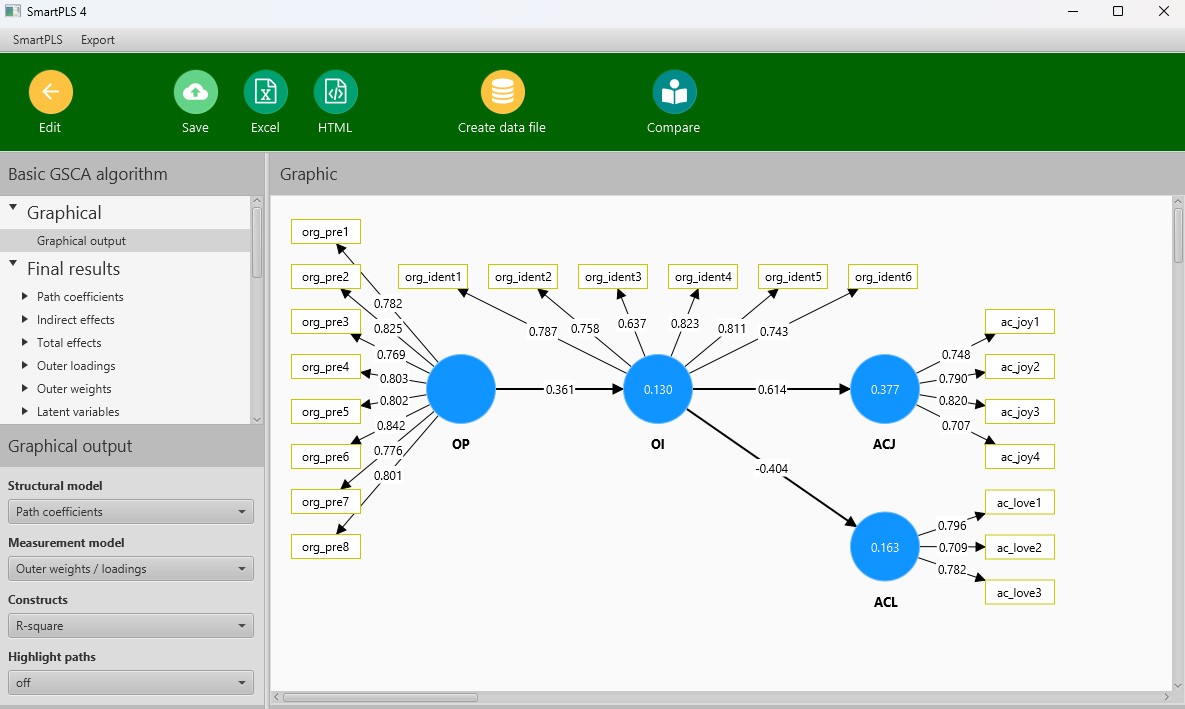
您可以将报告保存到项目中以供后续使用,或将其导出为 Excel 或 HTML 格式与他人共享。
GSCA 结果的显著性检验
- 点击 编辑 按钮返回模型视图。
- 点击主工具栏中的 计算 按钮。
- 选择 GSCA 自举法 (Bootstrapping) 选项,根据需要调整设置,然后点击 开始计算。
- 自举法结果报告将提供对 GSCA 结果进行基于自举法的显著性检验所需的全部信息。
下一步
恭喜您在 SmartPLS 中创建并估计了第一个 GSCA 模型!要进一步了解 GSCA 模型的创建和评估,我们建议您阅读 Hwang and Takane (2004) 的研究以及 Hwang and Takane (2014) 教科书中的 GSCA 示例。
参考文献
- Hwang, H., & Takane, Y. (2004). Generalized Structured Component Analysis. Psychometrika, 69(1), 81-99.
- Hwang, H., & Takane, Y. (2014). Generalized Structured Component Analysis: A Component-Based Approach to Structural Equation Modeling. Chapman & Hall.
您的第一个回归模型
要创建您的第一个回归模型,请按照以下步骤操作:
- 在项目列表中选择您的项目。
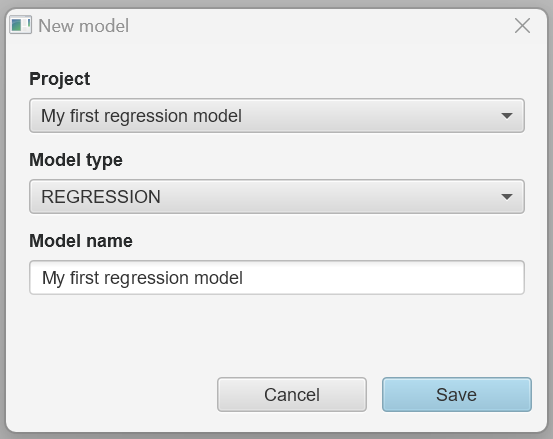
- 点击主工具栏中的 REGRESSION。这将弹出一个对话框。
- 在对话框中为模型文件命名(例如"My first regression model"),然后点击 保存 按钮。
- 模型编辑器将随之打开,允许您开始构建新模型。
绘制回归模型
创建构念
要在模型中创建构念:
- 从左侧的指标列表中选择指标。
- 将作为因变量的指标拖放到右侧的建模画布上。
- 接下来,将作为自变量的指标拖放到建模画布上的因变量上。
在本回归模型示例中,先拖放 cusa 以创建因变量。然后,将自变量 qual_1 至 qual_8 拖放到建模画布右侧的因变量(即 cusa)上。
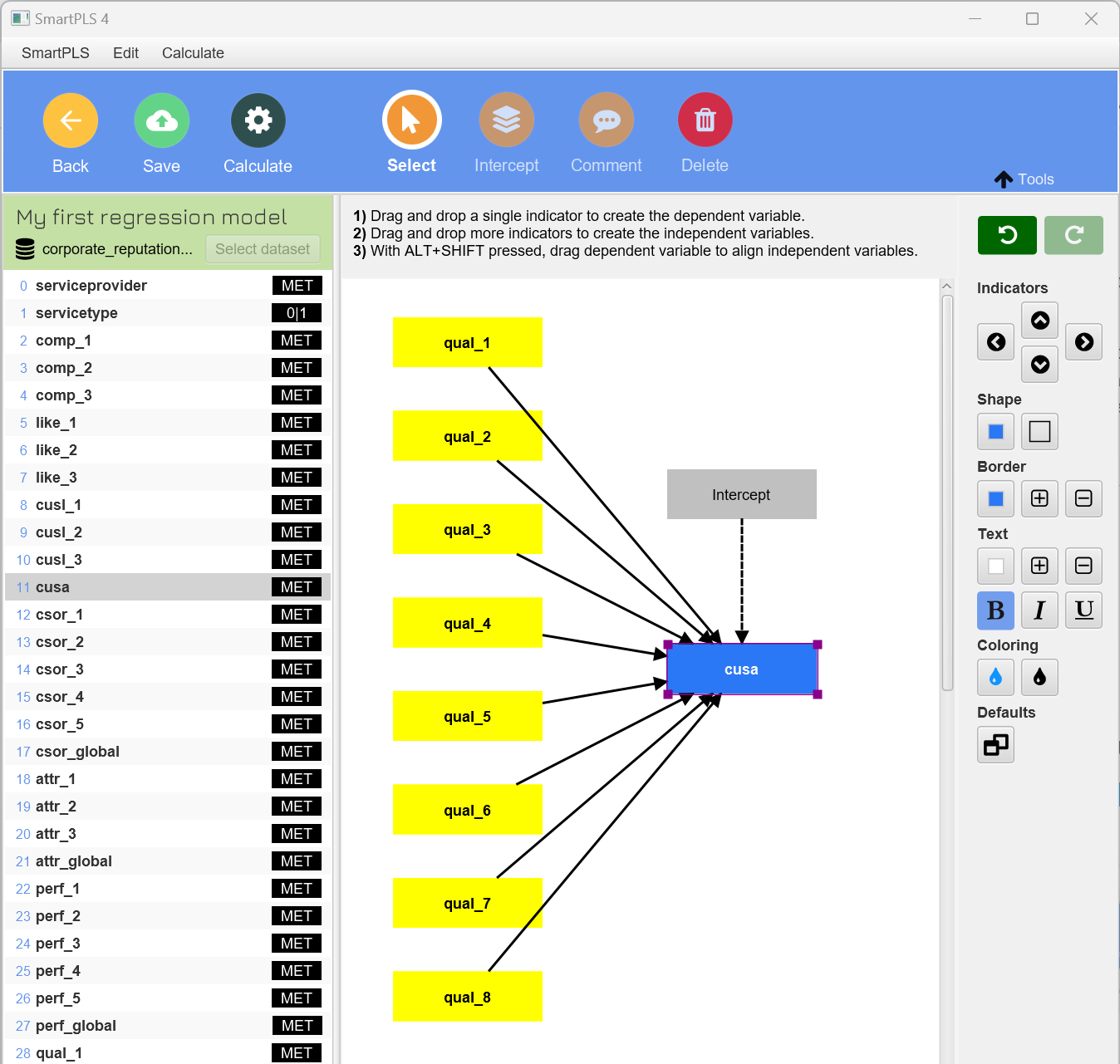
您可以通过多种方式在建模画布上对齐指标:
- 直接拖动元素。
- 选择元素并使用右侧工具栏中的对齐操作。
- 右键点击因变量以访问其他操作,如"对齐指标"。
- 按住 ALT + SHIFT,点击因变量然后拖动以对齐指标。
- 双击因变量可打开包含更多设置的对话框。
当指定(即在图形回归模型中)时,模型估计中会包含截距项。要在 SmartPLS 中估计不含截距的回归模型,必须从图形回归模型中删除截距项(即选择图形中的截距并删除)。
估计模型和访问结果
模型构建完成后,接下来使用回归分析来估计结果。
- 点击主工具栏中的 计算 按钮。
- 从可用算法列表中选择 回归分析 选项。
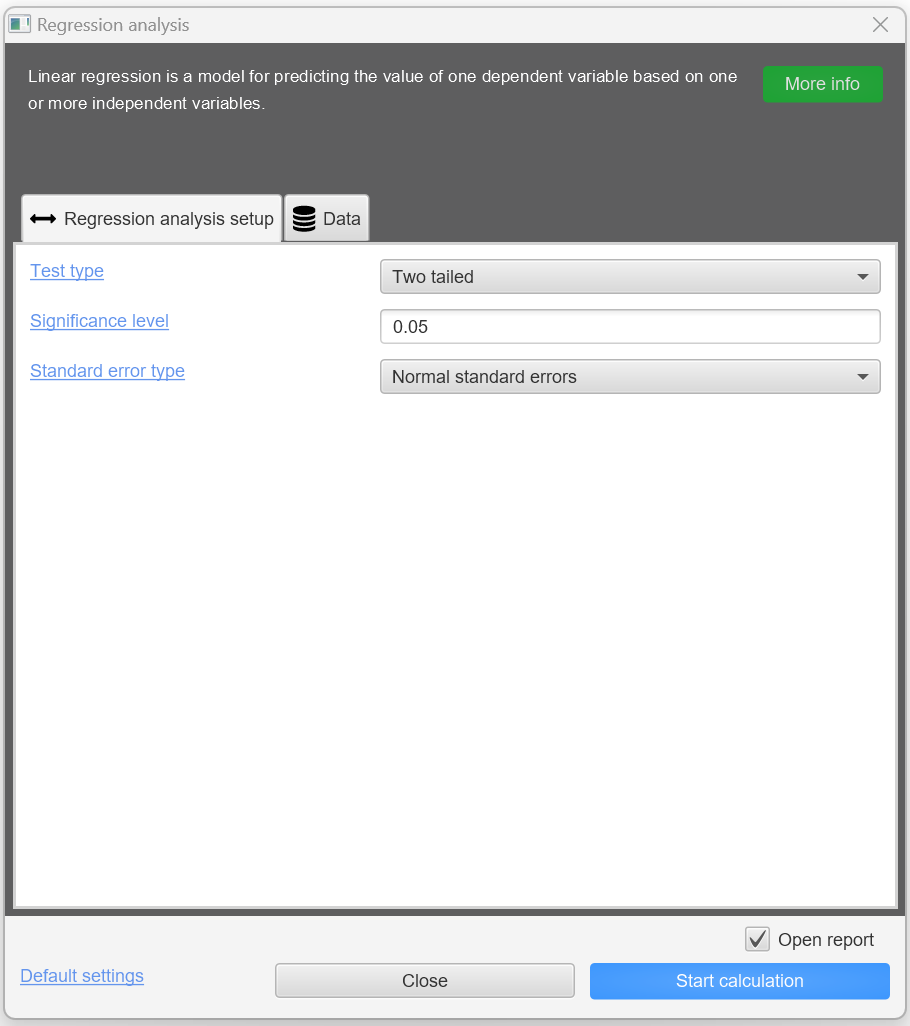
- 算法对话框将打开;您可以保留默认设置不变。
- 确保选中 打开报告 复选框。
- 点击 开始计算。
- 计算完成后,结果视图将自动打开。
分析结果
左侧的报告导航允许您浏览各种回归分析结果。SmartPLS 4 软件提供的这些结果支持对模型的全面评估,相关内容在 Hair 等人 (2018) 和 Sarstedt and Mooi (2019) 的教科书中有详细讨论。
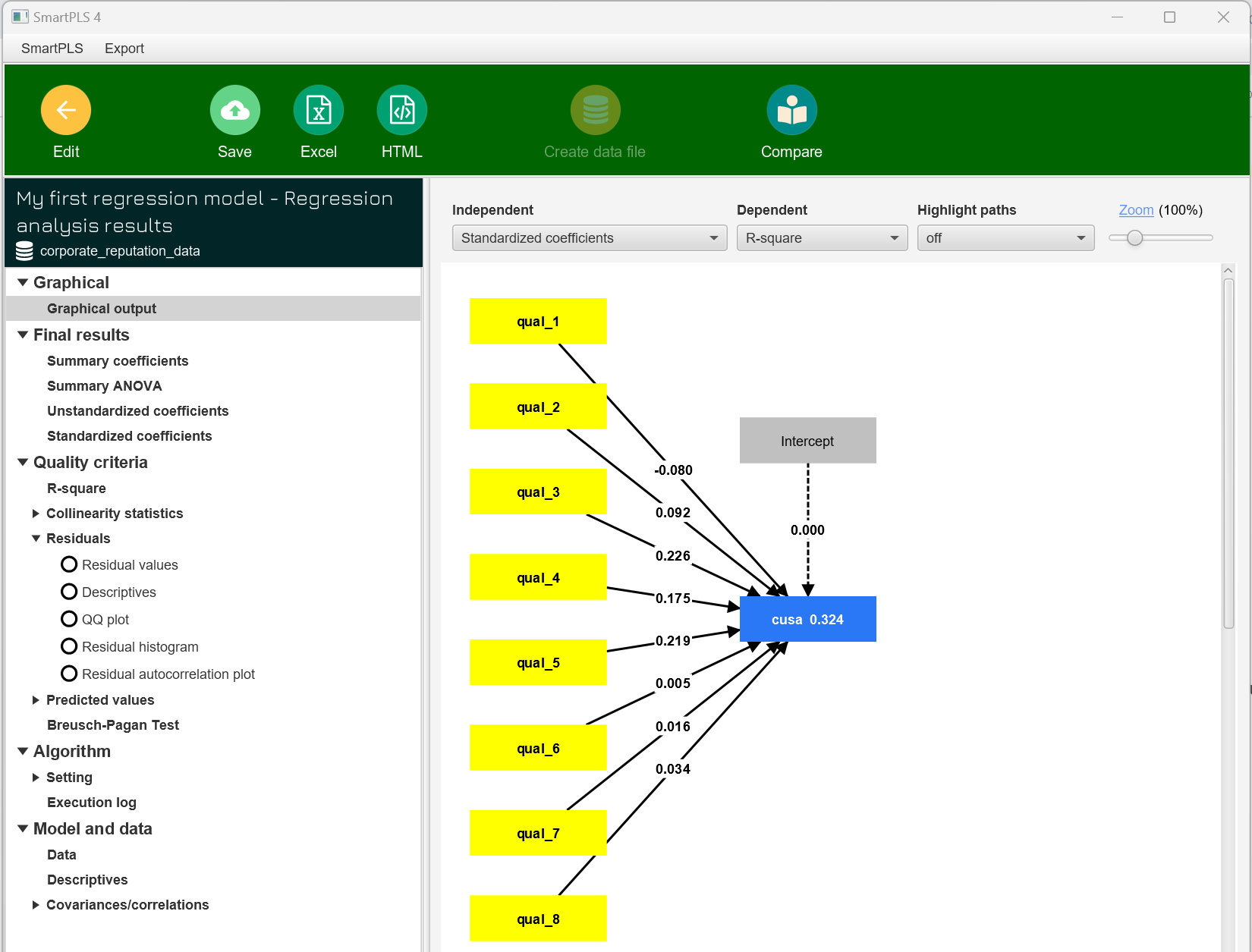
您可以将报告保存到项目中以供后续使用,或将其导出为 Excel 或 HTML 格式与他人共享。
下一步
恭喜您在 SmartPLS 中创建并估计了第一个回归模型!要进一步了解回归模型的创建和评估过程,我们建议您阅读 Hair 等人 (2018) 和 Sarstedt and Mooi (2019) 的教科书,并参考逐步回归模型案例研究进行实践。这些回归模型示例在 SmartPLS 中以即用型示例回归项目的形式提供。
参考文献
- Hair, J.F., Black, W.C., Babin, B.J., and Anderson, R.E. (2018). Multivariate Data Analysis, 8th Ed., Cengage: London.
- Sarstedt, M., and Mooi, E.A. (2019). A Concise Guide to Market Research: The Process, Data, and Methods Using IBM SPSS Statistics, 3rd Ed., Springer: Berlin, Heidelberg.
离线激活
购买软件后,您会收到一个激活密钥。如果您在没有互联网连接的计算机上安装了软件,系统将为您提供"离线激活"选项。
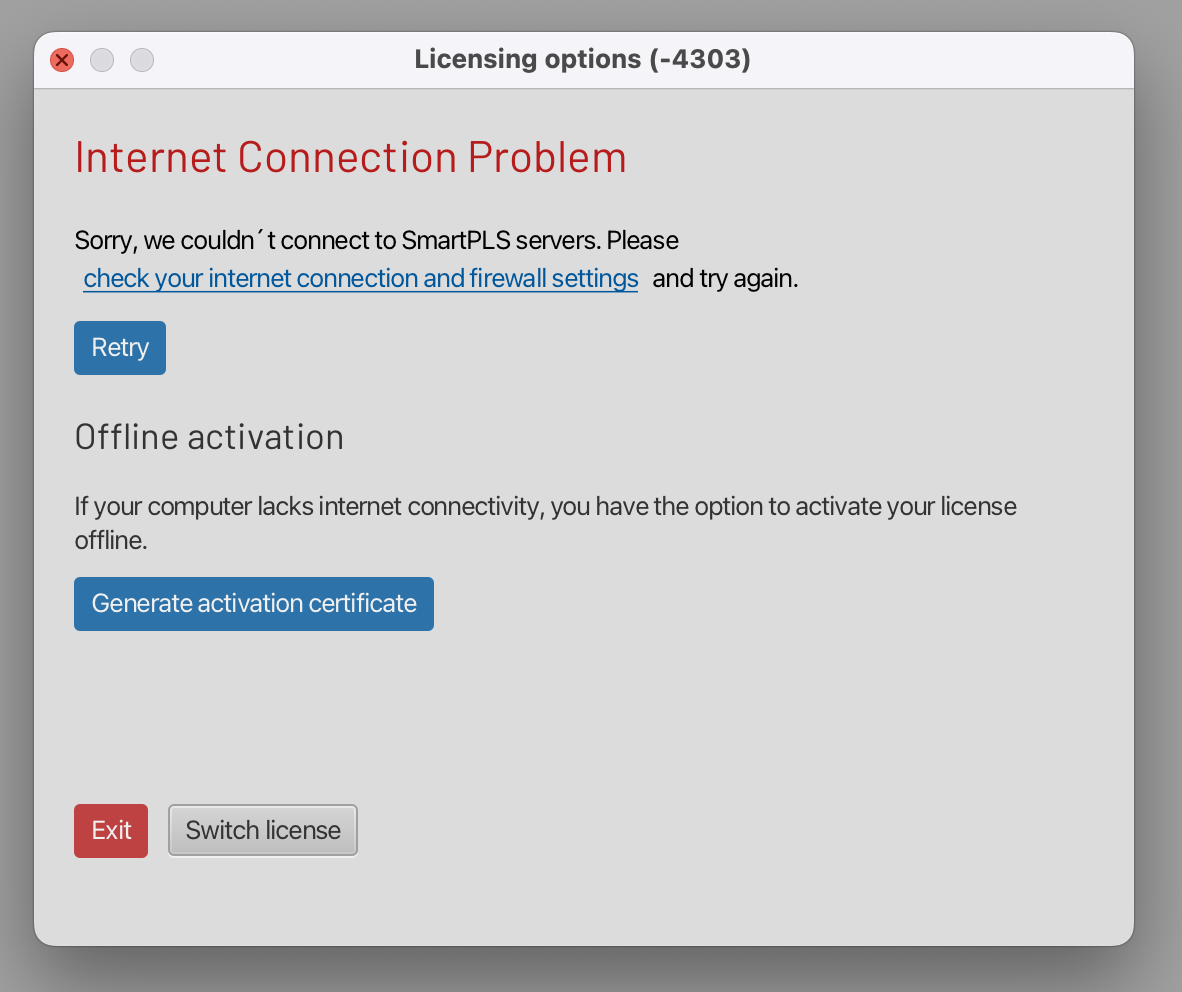
在该界面上,您会生成一个"激活码",该激活码将被复制到剪贴板。
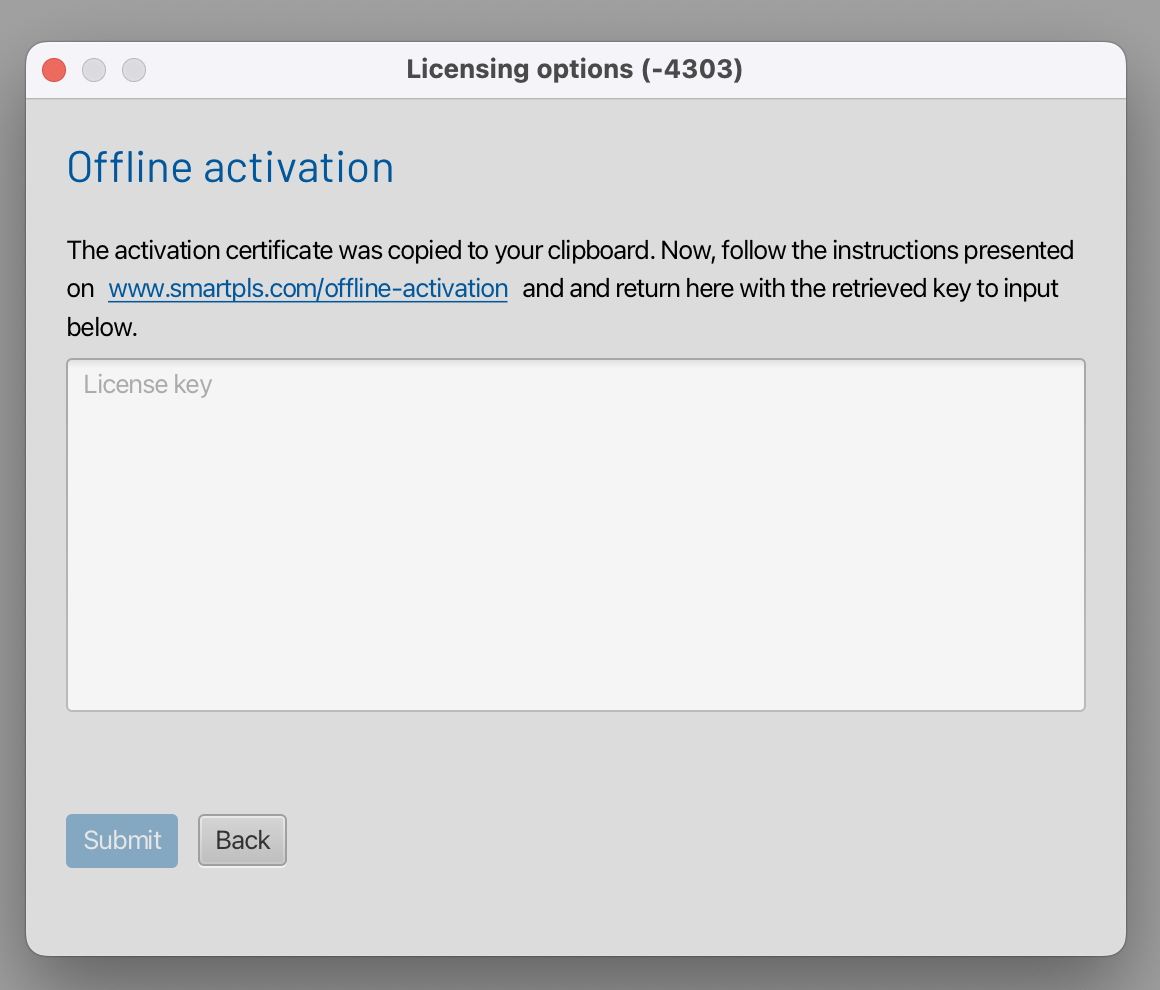
最后步骤
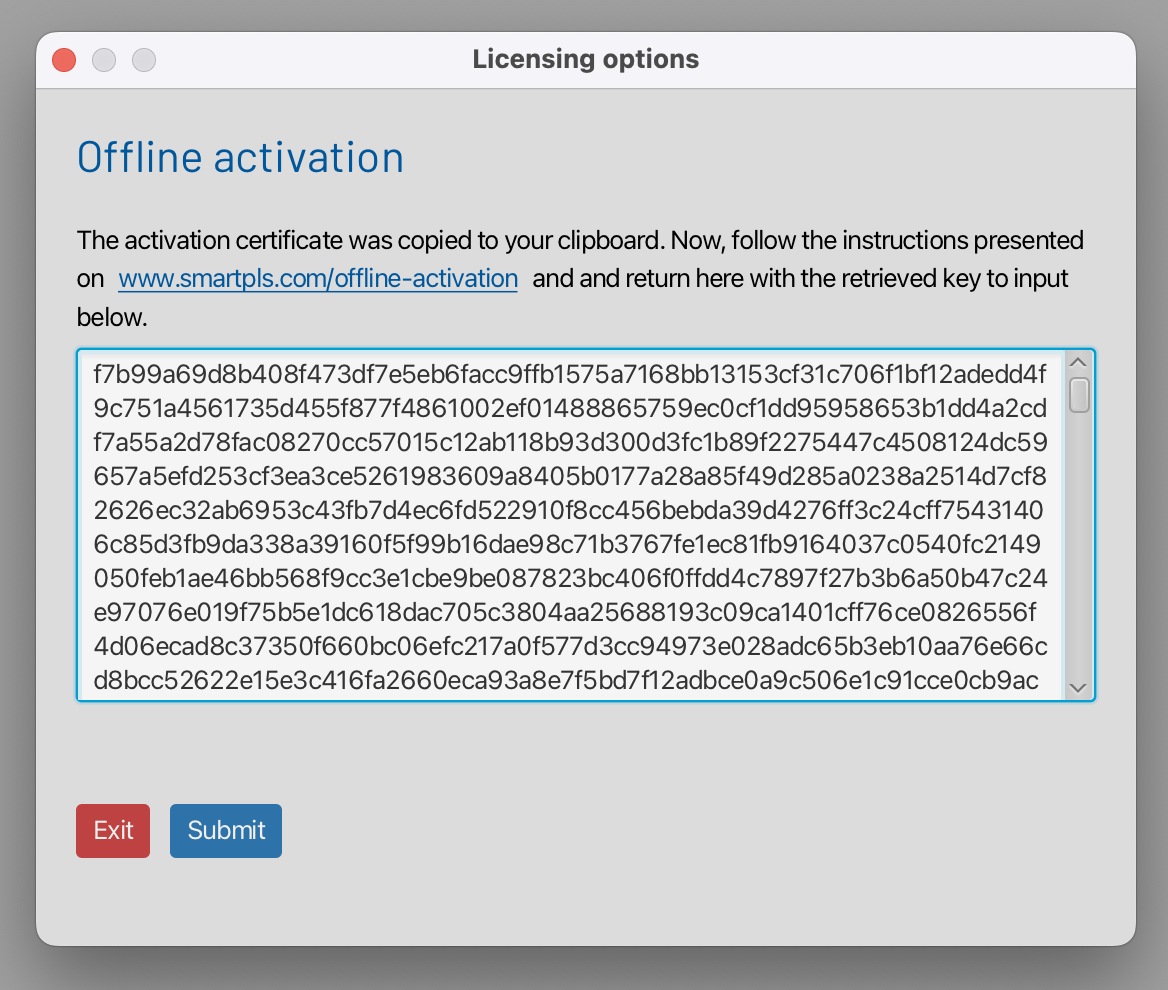
接下来,前往离线激活页面,将剪贴板中的请求码粘贴到该页面。在该页面上,您将收到一个"许可证码",需要将其复制并粘贴回 SmartPLS 界面。


搭建本地许可证服务器
步骤 1:下载并安装许可证服务器和服务器管理界面
我们的许可证服务器和服务器管理界面是免费的。请下载相应的安装包,并参考管理指南了解安装说明。
步骤 2:将硬件密钥发送给我们
正确安装后,请按照管理指南(第 19 页)中的说明复制服务器的硬件 ID,并将其发送到 sales@smartpls.com。我们随后将向您发送许可证文件。
步骤 3:安装许可证
我们将提供一个许可证文件,您可以使用服务器管理界面安装该文件(License > Install New License),详情请参阅管理指南第 17 页。
步骤 4:将 SmartPLS 客户端指向许可证服务器
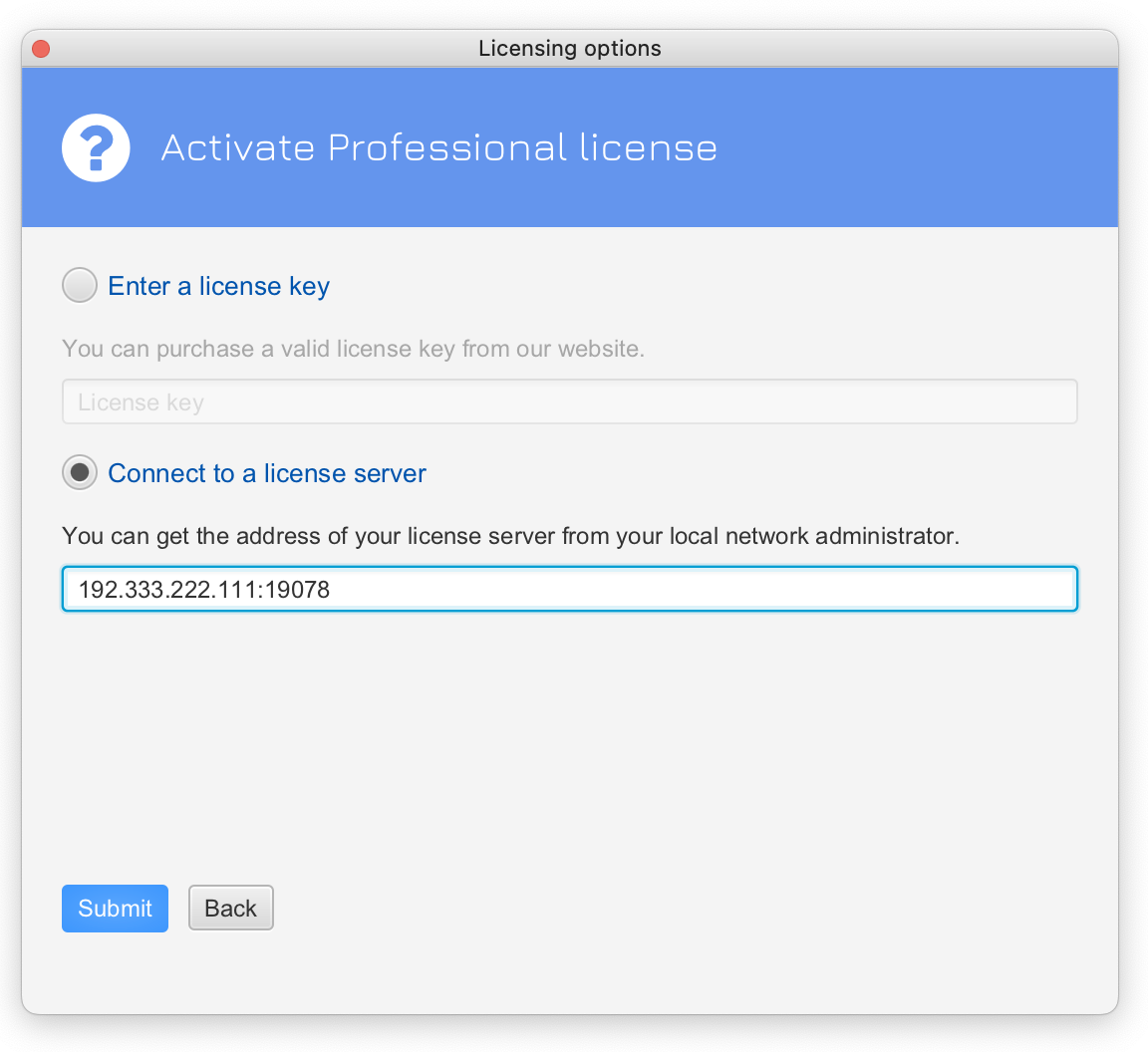
安装完许可证后,需要将客户端指向许可证服务器。在 SmartPLS 中,让用户输入服务器 IP 地址和端口。默认端口为 16090。
自动部署 SmartPLS 软件的设置
要对用户隐藏许可对话框(例如用于自动部署),请在 SmartPLS 配置文件中设置以下参数以强制连接到许可证服务器。默认配置文件位置为:
- Windows:
c:/program files/SmartPLS 4/smartpls.vmoptions - MacOSX:
/Applications/SmartPLS 4/smartpls/(使用"显示包内容"并导航到Contents/vmoptions.txt)
修改以下行以设置到服务器的连接:
-DlicenseServer=192.335.212.111:16090
-DlocalAdminEmail=admin@sample.org